
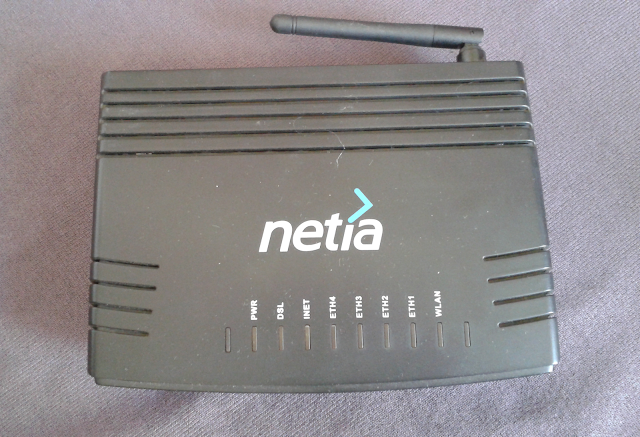
Niedawno miałem okazję naprawiać dość stary już router Asmax AR1004g który niegdyś był dostępny wraz z ofertami sieci w Netii z wgranym firmware sygnowanym przez tą właśnie sieć. Router dostałem aby go sprawdzić, naprawić i dalej przystosować do pracy z inną siecią.
Po udanej reanimacji tego routera, biorę się za pisanie niniejszego artykułu, gdyż szukając w internecie różnych informacji na ten temat, natknąłem się na spora ilość tematów związanych z naprawą tego routera i związanymi z tym problemami, pomyślałem że może komuś ten wpis pomoże, gdyż mi udało się go uruchomić i przywrócić do funkcjonalności.
Poniżej linki do pobrania firmware to tego routera, należy zaznaczyć że firmware dotyczy tylko tego routera Asmax AR 1004g i nie należy ich wgrywać do innych routerów. Firmware sam sprawdziłem i wszystkie działają bez najmniejszego problemu.
Firmware:
Firmware broadcom Asmax AR 1004g wersja v1.
Firmware broadcom Asmax AR 1004g wersja v2.
Firmware Netia Asmax AR 1004g, tylko dla wersji v2.
Instrukcje obsługi:
Instrukcja obsługi Asmax AR 1004g.
Przekierowanie portów, dostęp zdalny Asmax AR 1004g.
Podręcznik netia - ustawienia i konfiguracja routera.
Podręcznik netia - konfiguracja połączenia z siecią.
Usterki routera:
Firmware:
Firmware broadcom Asmax AR 1004g wersja v1.
Firmware broadcom Asmax AR 1004g wersja v2.
Firmware Netia Asmax AR 1004g, tylko dla wersji v2.
Instrukcje obsługi:
Instrukcja obsługi Asmax AR 1004g.
Przekierowanie portów, dostęp zdalny Asmax AR 1004g.
Podręcznik netia - ustawienia i konfiguracja routera.
Podręcznik netia - konfiguracja połączenia z siecią.
Usterki routera:
Router w ogóle się nie uruchamiał się oraz potrzebował odświeżenia firmware i konfiguracji pod konkretną inną sieć. W trakcie prac okazało się że potrzebuje też update nowego firmware, gdyż soft Netii który był zainstalowany nie działał poprawnie, zrywał połączenie i gubił wifi ale zacznijmy od początku.
Pierwszą usterką było samo uruchomienie routera. Okazało się że wtyk jack od zasilacza nie był niesprawny po wymianie na nowy niestety router dalej nie uruchamiał się. Obudowy zasilacza od tego routera nie da się rozkręcić, gdyż jest zalana cała plastikiem na stałe. Przed kupnem nowego zasilacza postanowiłem delikatnie ją podpiłować i otworzyć zasilacz.
Po otwarciu okazało się że przewód był wyrwany od płytki pcb. Przewód przylutowałem i router uruchomił się bez problemu. Puszkę z zasilacza zamknąłem i skleiłem taśmą tak by wszystko trzymało się dobrze. Router zaczął działać.
Firmware:
W routerze zainstalowany był firmware sygnowany przez sieć Netia. Niestety po wstępnej konfiguracji routera z siecią, router gubił sygnał wifi, oraz zrywał czy restartował samoistnie połączenie. Wykonałem pełny reset i przywrócenie firmware routera do ustawień fabrycznych, przytrzymując przycisk reset z tyłu obudowy, niestety nie rozwiązało to problemu.
Zdjęcie poniżej przedstawia w którym miejscu znajduje się przycisk "reset". Przycisk należy wcisnąć i przytrzymać chwilę aż dioda PWR - sygnalizująca włączenie zaświeci się na czerwono i puścić. W ten sposób wykonamy pełny reset urządzenia i przywrócenie ustawień fabrycznych. każdy router posiada taką funkcję.

Po ponownym uruchomieniu routera i konfiguracji z siecią problem występował nadal, ponadto zawieszał się sam firmware. Postanowiłem więc że trzeba wgrać po prostu nowy ale o tym w dalszej części tego artykułu.
Trochę informacji:
Trochę informacji:
Na wstępie tego co dalej opisze trochę podstawowych informacji o routerze, jego gniazdach, diodach sygnalizujących pracę oraz adresach dzięki którym można dostać się do telent routera np. z przeglądarki bądź odpowiedniemu programowi. Dotyczy to każdego innego routera gdyż zasada działania jest prawie że taka sama.
Uwaga!
Firmware do routera Asmax AR1004g jest wydane w dwóch wersjach:
1. Wersja V1 - download.
2. Wersja V2 - download.
Jak sprawdzić jaki jest firmware:
Aby dokładnie sprawdzić jaki posiadamy firmware w routerze Asmax AR 1004g należy to sprawdzić na spodzie routera na naklejce, jest to o tyle ważne że podczas update firmware nie należy tego pomylić bo router może nawet całkowicie odmówić posłuszeństwa.

Na naklejce znajdziemy również często klucz który potrzeba wpisać podczas połączenia komputera z routerem, w tym przypadku routera wpisujemy tylko same cyfry.
SSID - nazwa urządzenia jaka będzie się wyświetlać podczas połączenia z routerem
WPA-PSK - klucz zabezpieczeń który wpisujemy podczas połączenia
Jak wejść do firmware routera:
Aby dostać się do firmware w routerze (każdym) należy otworzyć przeglądarkę, wpisać adresy które są poniżej oraz kliknąć enter, router musi być podłączony przewodem LAN bądź przez wifi do komputera tzn. musi być połączenie komputera z routerem.
192.168.1.1 ten adres dedykowany jest prawie że każdemu routerowi jako domyślny
192.168.1.254 ten adres dedykowany jest głównie firmware netia ale też firmware innych producentów
192.168.1.2 z tym adresem również się spotkałem podczas próby połączenia z firmware routera
Podczas połączenia musimy również podać login i hasło - domyślnie jest to:
Login - admin
Hasło - admin
Jeżeli było ustawione inne hasło oraz login którego nie znamy to po resecie urządzenia przyciskiem "reset" hasło i login zostanie przywrócone domyślne.